İÇİNDEKİLER
ENOKSİS'e Kayıt ve Giriş
ENOKSİS kaydınız rehber öğretmeniniz tarafından yapılır. Hesabınız oluşturulduktan sonra kullanıcı türü olarak “Öğrenci” seçeneğini seçerek giriş yapabilirsiniz.
- 1
Kullanıcı türü olarak “Öğrenci” seçeneğini seçin.
- 2
Kullanıcı bilgilerinizi girin.
- 3
Hesabınıza giriş yapın.
- 4
İlk girişinizde şifrenizi değiştirin.
İlk şifreniz T.C. Kimlik numaranızın son 4 hanesidir. Şifrenizi unuttuysanız rehber öğretmeninizden yeni bir şifre belirlemesini isteyebilirsiniz.

Öğrenci Panelini Tanıyın
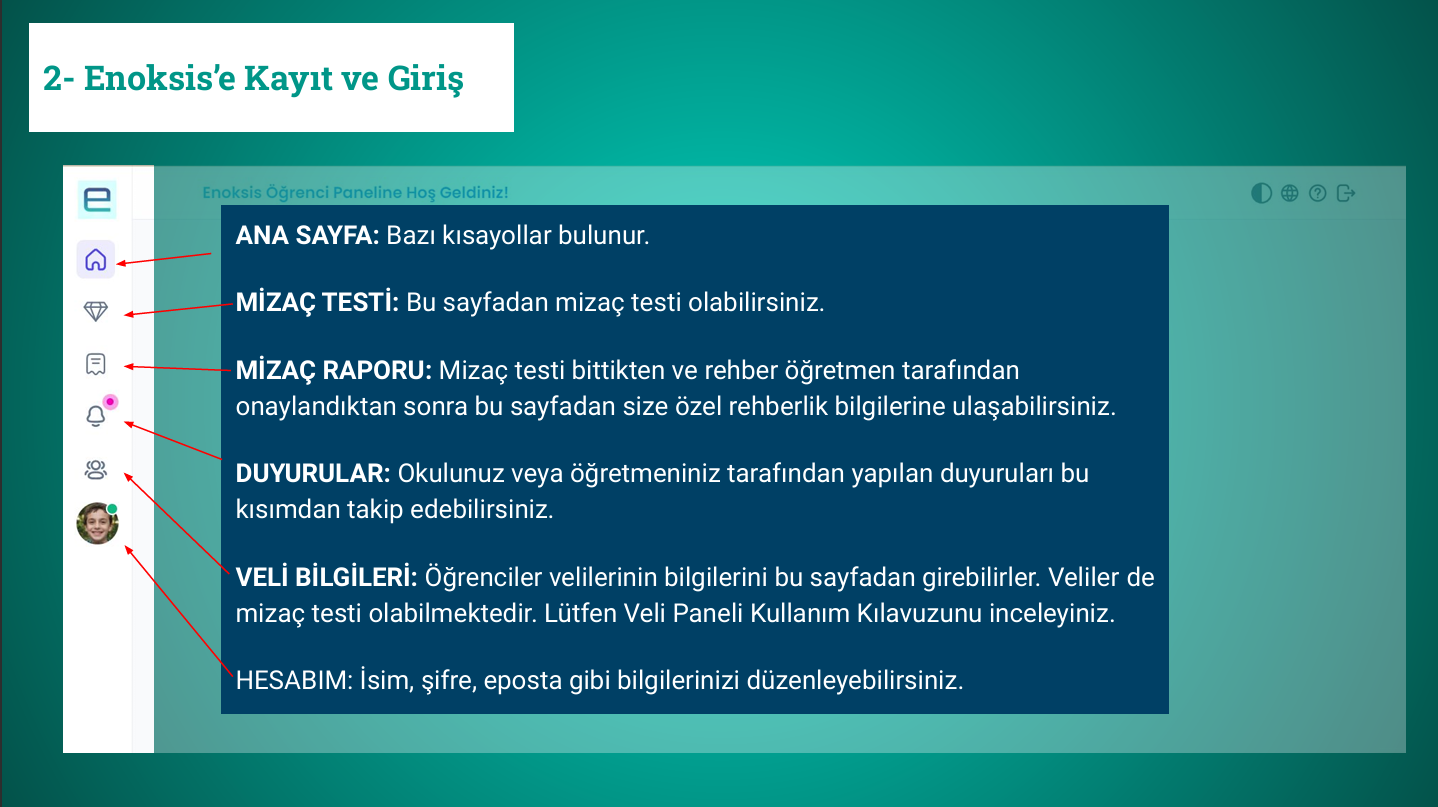
Öğrenci panelindeki ana menü üzerinden mizaç testinize, raporunuza, duyurulara, veli bilgilerine ve hesap ayarlarınıza ulaşabilirsiniz.
- 1
Ana Sayfa: Sık kullanılan alanlara ait kısayolları içerir.
- 2
Mizaç Testi: Size tanımlanan mizaç testini bu bölümden tamamlayabilirsiniz.
- 3
Mizaç Raporu: Testiniz onaylandıktan sonra size özel rehberlik bilgilerine ulaşabilirsiniz.
- 4
Duyurular: Okulunuz veya öğretmeniniz tarafından yapılan duyuruları takip edebilirsiniz.
- 5
Veli Bilgileri: Velilerinize ait bilgileri ekleyebilirsiniz.
- 6
Hesabım: İsim, şifre ve e-posta gibi hesap bilgilerinizi düzenleyebilirsiniz.
Mizaç Testine Başlama
Mizaç Testi sayfasından size tanımlanan teste başlayabilirsiniz. Teste başlamadan önce ekranda gösterilen uyarı ve hatırlatmaları dikkatlice okuyun.
- 1
Menüden “Mizaç Testi” bölümünü açın.
- 2
Teste başlamadan önce gösterilen bilgilendirmeleri okuyun.
- 3
Hazır olduğunuzda testi başlatın.
Mizaç testi yaklaşık 100 sorudan oluşur. Verdiğiniz her cevap sistem tarafından kaydedilir.

Testi Tamamlama
Soruları dikkatlice okuyun ve sizi en doğru şekilde ifade eden seçeneği işaretleyin.
- 1
Her soruyu dikkatlice okuyun.
- 2
Kendinize en uygun seçeneği işaretleyin.
- 3
Ekranın üst bölümünden testteki ilerlemenizi takip edin.
- 4
Ara vermeniz gerekiyorsa “Teste Ara Ver” seçeneğini kullanın.
Teste ara verdiğinizde daha sonra kaldığınız yerden devam edebilirsiniz. Ancak cevapların bütünlüğü ve tutarlılığı açısından çok fazla ara verilmesi tavsiye edilmez.

Mizaç Raporunuzu İnceleyin
Test tamamlandıktan sonra cevaplarınız analiz edilir ve mizaç raporunuz oluşturulur. Raporunuza Mizaç Raporu bölümünden ulaşabilirsiniz.
- 1
Menüden “Mizaç Raporu” bölümünü açın.
- 2
“Raporu Gör” seçeneğini kullanın.
- 3
İlgilendiğiniz başlıklardaki “Devamı” seçeneğiyle detayları inceleyin.
- 4
İsterseniz raporunuzu PDF olarak indirin.

Duyuruları Takip Edin
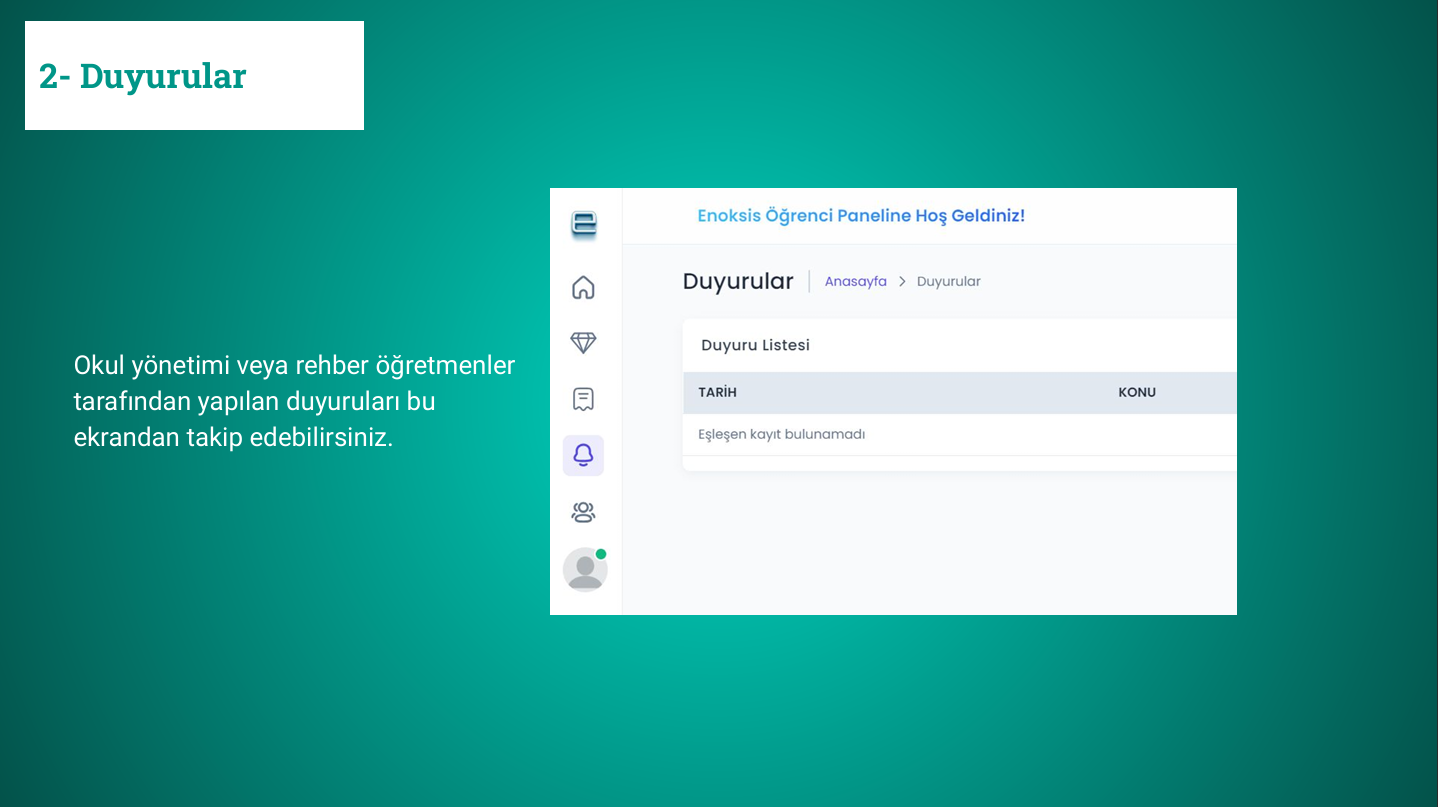
Okul yönetimi veya rehber öğretmenleriniz tarafından yayınlanan duyuruları Duyurular bölümünden takip edebilirsiniz.
Veli Bilgileri
Veli Bilgileri bölümünden velilerinize ait bilgileri tanımlayabilirsiniz. ENOKSİS'e tanımlanan veliler çocuklarının mizaç raporlarını görüntüleyebilir.
Veliler ayrıca kendi mizaç testlerini tamamlayabilir ve kendi raporlarını inceleyebilir.

Yardıma mı İhtiyacınız Var?
Panel kullanımı veya hesabınızla ilgili bir sorun yaşadığınızda öncelikle okulunuzdaki rehber öğretmeninize başvurun.
Rehber öğretmeniniz ENOKSİS ekibiyle iletişim halindedir ve gerektiğinde destek sürecini sizin için yönlendirebilir.